最終更新:2026年8月20日
最終更新:
✅ 結論:スマホの買い替え目安は「3〜5年」・バッテリー劣化・OS更新停止が重なったら検討を
スマホの寿命は本体性能・バッテリー・OSサポートの3軸で判断します。 平均使用年数は4年台ですが、バッテリーは2〜3年で劣化を感じやすく、 iPhoneは最大容量80%未満、AndroidはOSサポート終了が買い替えを考えるひとつの目安になります。
充電が減るのが急に早くなった・突然電源が落ちる・本体が熱い・背面が浮いている・OSアップデートが止まった場合は、 年数に関係なく使用の見直しを検討しましょう。 「まだ動く」と「安全に使い続けられる状態」は別です。
❓ 機種別の寿命目安は? → 早見表を見る▼
❓ 買い替え・修理・継続の判断に迷う場合は? → 判断フローを見る▼
 マダリちゃん
最近ちょっと充電の減りが早い気がする?
でもさ、まだ動くし!
この子、まだまだ現役だって顔してるもん!
スマホの寿命は、ひとことで「何年」と決めにくいものです。 なぜなら、スマホには本体の寿命、バッテリーの寿命、OS・セキュリティサポートの寿命があるからです。
内閣府の消費動向調査では、携帯電話の平均使用年数は4年台で推移しています。 ただし、平均使用年数はあくまで「買い替えまでの目安」です。 実際には、バッテリーの劣化が先に来る人もいれば、OSアップデート終了が買い替えのきっかけになる人もいます。
この記事では、スマホの寿命を 本体・バッテリー・OSサポートの3つに分けて整理し、 買い替えサイン、長持ちさせる充電・保管のコツ、処分前にやるべきデータ消去までまとめます。
あなたのスマホは大丈夫?寿命チェックツール
購入時期や気になる症状から、スマホの状態をざっくり確認できます。 診断ではなく、買い替え・修理・点検を考えるための目安として使ってください。
※日付がわからない場合は空欄でもチェックできます。
※膨張・発煙・異臭・発熱が強い場合は使用を中止し、メーカー・キャリア・修理窓口へ相談してください。
📱 スマホの寿命は平均何年?結論から言います
本体・バッテリー・OSサポートの3つで判断する
スマホの寿命を考えるときは、単に「電源が入るか」だけで判断しないほうが安全です。 実際には、次の3つの寿命が重なっています。
| 寿命の種類 | 目安 | 確認ポイント |
|---|---|---|
| 本体性能の寿命 | おおむね3〜5年 | 動作の重さ、フリーズ、アプリ非対応、ストレージ不足 |
| バッテリーの寿命 | 体感では2〜3年で劣化を感じることがある | 最大容量、減りの早さ、発熱、膨張の有無 |
| OS・セキュリティサポートの寿命 | 機種・メーカーにより2〜7年程度 | OSアップデート対象、セキュリティパッチの日付 |
内閣府の消費動向調査では、携帯電話の平均使用年数は4年台です。 ただしこれは、あくまで「実際に買い替えられた年数」の平均です。 スマホの安全性や快適性を考えるなら、バッテリーやセキュリティ更新の状態も合わせて確認しましょう。
バッテリーは消耗品。80%前後がひとつの目安
スマホに使われるリチウムイオンバッテリーは消耗品です。 Appleは、通常の条件下で使用した場合、iPhoneのバッテリーは一定の充電サイクル後も本来の容量の80%を保つよう設計されていると説明しています。 また、iPhone 15以降のモデルでは、理想的な条件下で1,000回の完全充電サイクル後に80%を維持する設計とされています。
ただし、実際の劣化速度は使い方や温度環境で変わります。 充電しながらのゲーム、高温の車内放置、100%付近での長時間充電などが多いと、体感上の劣化が早まることがあります。
OSサポートが止まると「まだ動く」だけでは判断できない
OSやセキュリティアップデートが止まったスマホは、見た目には普通に動いていても、新しい脆弱性への対応が受けられないことがあります。 特に、ネットバンキング、決済アプリ、仕事用アカウント、個人情報を扱う用途では注意が必要です。
 ステバン刑事
それだけでは、寿命の判定には足りない。
バッテリー。
OSサポート。
セキュリティパッチ。
そこまで確認するんだ。
📊 スマホの寿命|タイプ別早見表
スマホの寿命は、端末の価格帯やメーカーのサポート方針で大きく変わります。 近年は、Google PixelやSamsung Galaxyの一部モデルなど、長期アップデートをうたうAndroid端末も増えています。
| カテゴリ | バッテリーの目安 | OS・セキュリティサポートの目安 | 実質的な見直し時期 |
|---|---|---|---|
| iPhone | 2〜3年で劣化を感じることがある | 機種により長期サポート | 4〜6年を目安に状態確認 |
| Google Pixelの長期サポート対象モデル | 2〜3年で劣化を感じることがある | Pixel 8以降など一部モデルは7年の更新対象 | バッテリー交換も含めて長期利用しやすい |
| Samsung Galaxyの一部ハイエンドモデル | 2〜3年で劣化を感じることがある | Galaxy S24シリーズ以降など一部モデルは最大7年のサポート対象 | サポート対象機種なら長期利用しやすい |
| Androidミドルレンジ | 2〜3年で劣化を感じることがある | メーカー・機種により差が大きい | 3〜4年を目安に確認 |
| Androidエントリー・中古端末 | 購入時点の状態に左右される | 残りサポート期間が短い場合あり | 1〜3年で見直しが必要なこともある |
中古スマホの残り寿命を見積もるポイント
中古スマホを買う場合は、価格だけでなく「あと何年安全に使えるか」を確認することが大切です。 次の3点をチェックしましょう。
- バッテリー最大容量や電池性能表示を確認する
- OS・セキュリティアップデートの残り期間を確認する
- 画面焼け、背面浮き、充電端子の不具合、修理歴を確認する
中古端末は、購入時点ですでにバッテリーが劣化していることがあります。 安い端末ほど、バッテリー交換費用やOSサポート終了時期まで含めて判断するのがおすすめです。
参考: Google Pixel ヘルプ「ソフトウェアアップデートが提供されるタイミング」 / Samsung Mobile Security「Security Updates Scope」
🔄 まだ使える?もう限界?買い替え判断フロー
スマホは「壊れてから買い替える」よりも、壊れる前に状態を見て判断したほうが安全です。 特に、バッテリー・動作・OSサポート・発熱の4つは、寿命判断の重要ポイントになります。
まず確認したい5つの質問
 マダリちゃん
バッテリーがちょっと減り早いだけだし!
私の「大丈夫センサー」が反応してるもん!
 ステバン刑事
まず数字を見るんだ。
バッテリー最大容量。
セキュリティパッチの日付。
感覚より、記録が先なんだ。
修理と買い替え、どちらを選ぶ?
バッテリーだけが弱っていて、本体の動作やOSサポートに問題がない場合は、 バッテリー交換でまだ使える可能性があります。 一方で、動作の重さ、ストレージ不足、OSサポート終了、画面割れや充電端子の不具合が重なっている場合は、買い替えのほうが合理的なことがあります。
| 状態 | おすすめ判断 | 理由 |
|---|---|---|
| バッテリーだけが弱い | 交換を検討 | 本体性能とOSサポートが十分なら、バッテリー交換で延命しやすい。 |
| 本体が重い・アプリがよく落ちる | 買い替えを検討 | CPU・メモリ・ストレージ性能が現在のアプリに追いついていない可能性がある。 |
| OSやセキュリティ更新が止まっている | 買い替え、または用途制限 | 重要な個人情報や決済用途で使い続けるのは慎重に判断したい。 |
| バッテリー膨張・強い発熱がある | 使用を控えて相談 | 無理に充電・使用すると事故につながるおそれがある。 |
| 修理費が端末価値に近い | 買い替えを検討 | 修理しても残りサポート期間が短い場合、費用対効果が下がる。 |
Appleのバッテリーサービス料金は機種によって異なります。 正確な費用は、Apple公式のバッテリーサービスページや各メーカー・キャリアの修理窓口で確認してください。
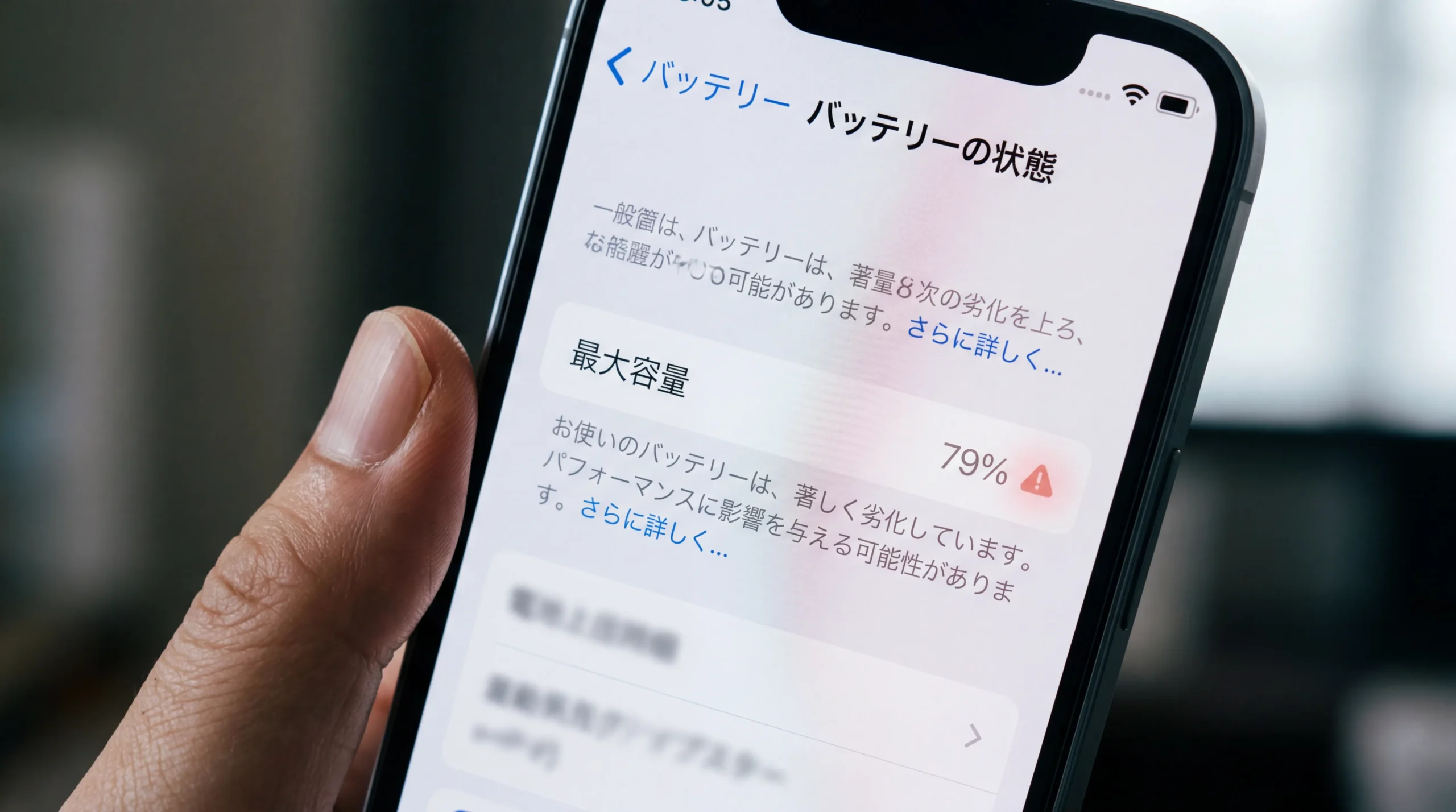
バッテリー最大容量の確認方法
iPhoneでは、以下の手順でバッテリー最大容量を確認できます。
- 「設定」を開く
- 「バッテリー」をタップ
- 「バッテリーの状態と充電」をタップ
- 「最大容量」を確認する
最大容量が80%前後まで低下している場合は、バッテリー交換や買い替えを考える目安になります。 ただし、体感の持ち時間、発熱、突然のシャットダウン、使用年数も合わせて判断しましょう。
Androidでは、メーカーや機種により表示名が異なります。 「設定」→「バッテリー」「デバイスケア」「電池性能表示」「バッテリー情報」などから確認できる場合があります。 表示がない機種では、メーカー公式の診断アプリやサポート窓口を利用する方法もあります。
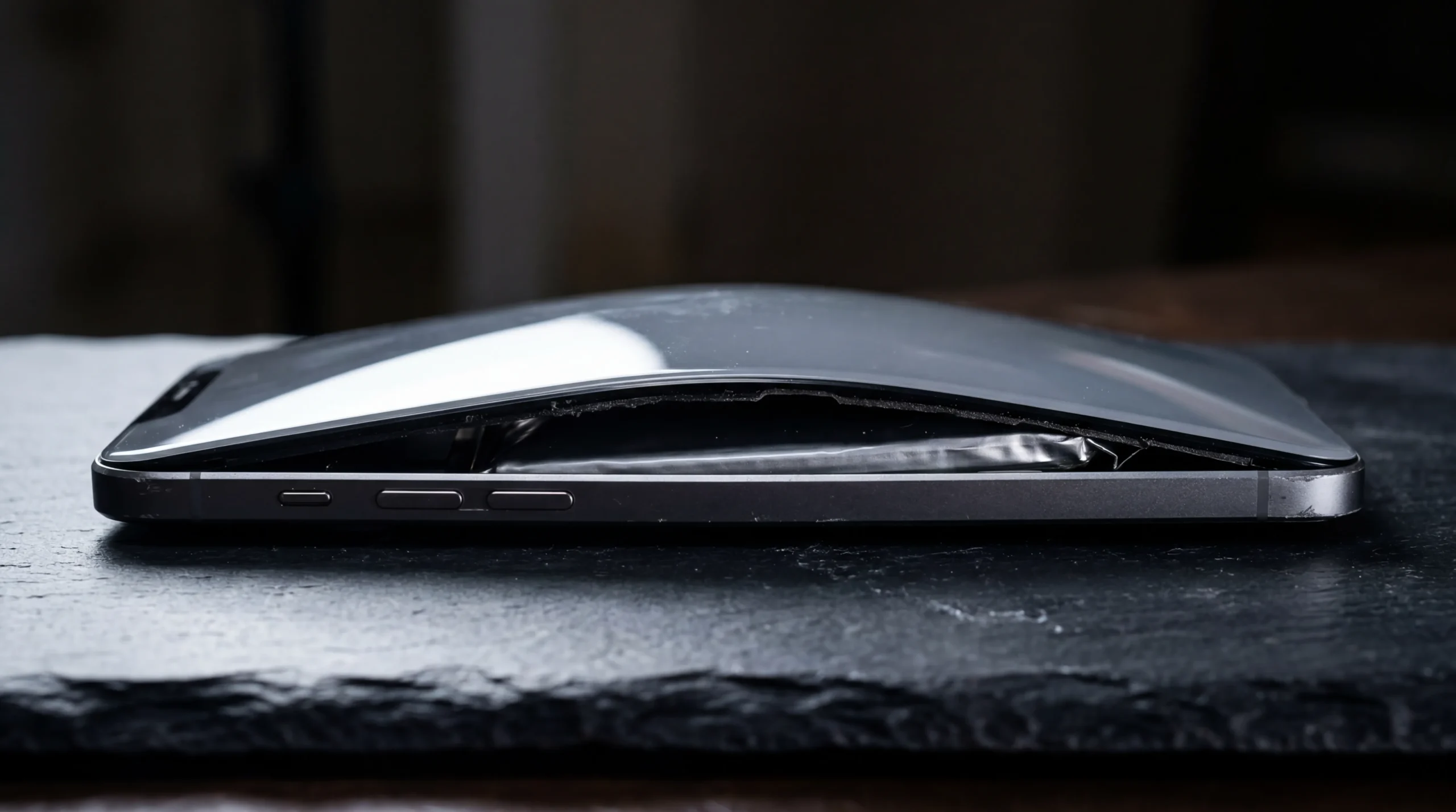
- 画面や背面パネルが浮いている
- 本体が変形している
- 充電中に異常な発熱がある
- 異臭・煙・焦げたようなにおいがある
このような場合は、無理に押し込む、穴を開ける、充電を続けるといった行為は避けてください。 メーカー、キャリア、修理窓口、自治体の案内に従いましょう。
参考: Apple サポート「iPhoneのバッテリーの状態について」 / Apple「iPhoneのバッテリーサービス」 / NITE「リチウムイオン電池搭載製品の事故」
🔋 スマホを長持ちさせる保管・充電のコツ
スマホの寿命、とくにバッテリー寿命は、毎日の充電習慣と温度環境で変わります。 リチウムイオンバッテリーは高温に弱く、強い発熱が続く使い方は劣化を早める原因になります。
バッテリー劣化を抑える充電の基本
- 極端な0%放置を避ける
- 100%のまま長時間高温状態にしない
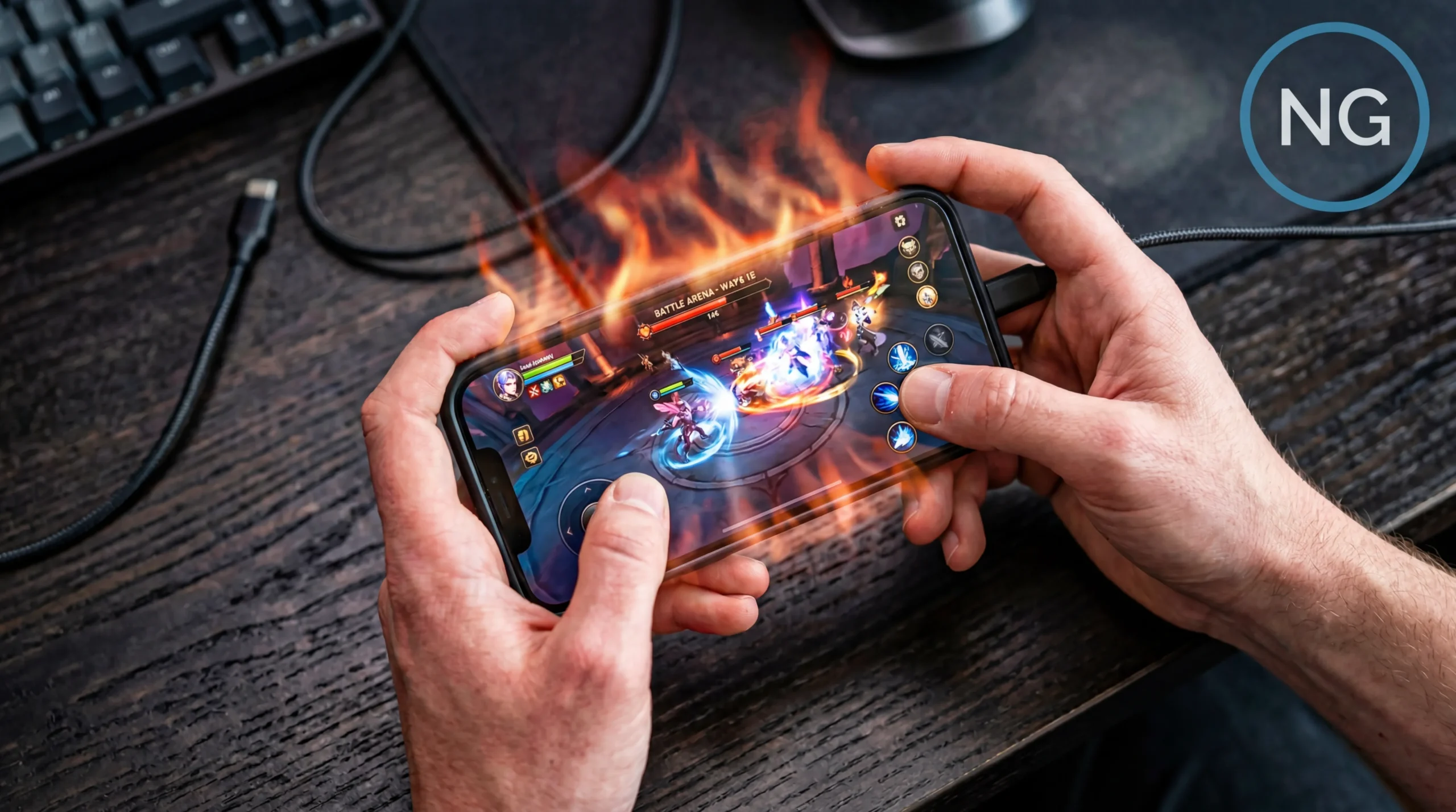
- 充電しながらの重いゲーム・長時間動画視聴を控える
- 高温の車内や直射日光下で充電しない
- 純正品または信頼できる認証品の充電器・ケーブルを使う
- 端末にある「最適化充電」「充電上限」などの機能を活用する
よく言われる「20〜80%充電」は、バッテリーの負担を抑える考え方として知られています。 ただし、毎回きっちり守る必要はありません。 最近のスマホには充電を最適化する機能もあるため、まずは高温を避けることと充電中の高負荷使用を減らすことを意識しましょう。
保管場所で差がつく:高温・湿気・直射日光を避ける
| 場所・使い方 | 判定 | 理由 |
|---|---|---|
| 真夏の車内・ダッシュボード | ❌ NG | 高温になりやすく、バッテリーや内部部品に負担がかかる。 |
| 直射日光の当たる窓際 | ❌ NG | 本体温度が上がりやすく、充電中は特に注意が必要。 |
| 浴室・脱衣所 | ⚠️ 注意 | 湿気が多く、水濡れや内部腐食のリスクがある。 |
| 充電しながら高負荷ゲーム | ⚠️ 注意 | 充電による熱と処理負荷による熱が重なりやすい。 |
| 常温の室内 | ✅ 推奨 | 極端な高温・低温を避けられ、バッテリーへの負担を抑えやすい。 |
ケース選びと放熱のポイント
ケースは落下や傷からスマホを守る一方で、熱がこもりやすくなることがあります。 充電中に本体が熱いと感じる場合は、ケースを外して充電する、放熱性の高いケースに替える、充電しながらの高負荷使用を避けるなどの対策を検討しましょう。
 マダリちゃん
寝てる間ずっと充電してたかも。
しかもケースつけたまま、動画も見てた……。
この子、毎晩ちょっと暑かったのかな?
 ステバン刑事
充電中の高負荷使用。
高温放置。
その2つは、避ける。
やってはいけないNG習慣
- 0%のまま長期間放置する
- 高温の車内や直射日光下に置きっぱなしにする
- 充電しながら重いゲームや長時間動画視聴をする
- 発熱しているのに充電を続ける
- 劣化・破損したケーブルや不明な充電器を使い続ける
- バッテリー膨張を押し込んで使い続ける
「毎日完璧に管理する」のは難しくても、高温を避けるだけでバッテリーへの負担は減らしやすくなります。 まずは、充電中に本体が熱くなっていないかを確認するところから始めてみましょう。
参考: Apple「バッテリーの駆動時間と耐用年数を最大限に延ばす」 / Apple「iPhoneの充電上限とバッテリー充電の最適化について」 / Apple サポート「iPhoneのバッテリーとパフォーマンス」
🔍 劣化・寿命切れのサインの見分け方
スマホの寿命切れは、ある日突然やってくるとは限りません。 多くの場合、バッテリー・動作・OSセキュリティ・外観のどこかに小さなサインが出ます。
バッテリー系サイン:減りが早い・発熱・膨張
もっとも気づきやすいのが、バッテリーまわりの変化です。 以前は1日持っていたのに昼には残量が少ない、充電してもすぐ減る、何もしていないのに熱い、といった状態はバッテリー劣化のサインです。
- 朝100%にしても夕方まで持たない
- 残量が急に20〜30%単位で減る
- 充電中や使用中に本体がかなり熱い
- 充電に時間がかかる、または100%まで充電できない
- 画面や背面パネルが浮いている
画面や背面が浮いている、端末が変形している、焦げたようなにおいがする、異常に熱いといった場合は、無理に使い続けないでください。 リチウムイオン電池を搭載した製品は、破損・変形・強い発熱などがあると事故につながるおそれがあります。
- 押し込まない
- 穴を開けない
- 強く曲げない
- 充電を続けない
- メーカー・キャリア・修理窓口へ相談する
動作系サイン:フリーズ・再起動・アプリ落ち
バッテリーに問題がなくても、端末性能が今のアプリに追いつかなくなることがあります。 アプリの起動が遅い、カメラを開くと固まる、画面切り替えに時間がかかるなどは、本体性能やストレージ容量の限界が近いサインです。
| 症状 | 考えられる原因 | 見直しポイント |
|---|---|---|
| アプリ起動が遅い | メモリ不足、ストレージ不足、OSの負荷 | 不要アプリ削除、写真整理、再起動、買い替え検討 |
| 頻繁にフリーズする | 性能不足、アプリの要求スペック上昇 | OS更新、アプリ更新、端末年数を確認 |
| 突然再起動する | バッテリー劣化、システム不具合、本体故障 | バックアップを取り、修理・買い替えを検討 |
| カメラ・決済アプリが落ちる | メモリ不足、OS非対応、アプリ側の対応終了 | 対応OS、端末サポート状況を確認 |
OS・セキュリティ系サイン:更新停止・アプリ非対応
スマホは、OSやセキュリティパッチによって脆弱性への対策を受けています。 その更新が止まると、端末自体は動いていても、セキュリティ面では古い状態のままになります。
 ステバン刑事
でも、守られていない場合がある。
セキュリティパッチの日付。
そこを確認するんだ。
「設定」からソフトウェア更新画面を開き、OSアップデートやセキュリティパッチの日付を確認しましょう。 セキュリティ更新が長く止まっている端末では、ネットバンキング、決済アプリ、仕事用アカウント、重要な個人情報を扱う用途は避けたほうが無難です。
寿命切れサイン早見表
- バッテリー最大容量が80%前後まで下がっている
- 半日でバッテリーが大きく減る
- 本体が異常に熱くなる
- 画面や背面が浮いている
- フリーズ・再起動・アプリ落ちが増えた
- OSアップデートやセキュリティ更新が止まった
- 使いたいアプリが非対応になった
- 充電端子や画面、カメラなど物理的な不具合がある

参考: Apple サポート「iPhoneのバッテリーとパフォーマンス」 / NITE「リチウムイオン電池搭載製品の事故」

Pixel 9 128GB SIMフリー
Tensor G4チップ・4,700mAh・5G対応
OSアップデート保証:7年間(Google公式)

Motorola
moto edge 40 neo 8GB/256GB SIMフリー
5,000mAh・68W急速充電・IP68防水
約30分でフル充電対応(Motorola公式)
♻️ 寿命が来たスマホの正しい処分法と再活用
寿命が来たスマホを処分するときは、単に燃えないごみに出すのではなく、 データ消去と適切な回収ルートをセットで考える必要があります。 スマホには個人情報が多く残っているため、処分前の準備が重要です。
主な処分ルート
| 処分ルート | 費用の目安 | 特徴 | 注意点 |
|---|---|---|---|
| キャリアショップ回収 | 無料の場合が多い | 店舗で回収してもらえる。ドコモなどは回収・リサイクルを案内している。 | 事前にデータ消去、アカウント解除、SIM抜き取りを行う。 |
| 自治体・小型家電回収 | 無料の場合が多い | 公共施設や店舗などの回収ボックスを使える場合がある。 | 自治体ごとに回収方法が異なる。個人情報は自分で消去する。 |
| メーカー下取り・キャリア下取り | 下取り額ありの場合も | 新端末購入時に手続きしやすい。 | 画面割れや故障、アカウントロックで下取り不可になることがある。 |
| 中古買取業者 | 買取額あり | 状態が良ければ現金化できる。 | 初期化・アカウント解除・おサイフケータイ等の処理を忘れない。 |
小型家電リサイクルでは、携帯電話などの小型家電から金属資源を回収する仕組みがあります。 回収ボックスの設置場所や出し方は自治体により異なるため、住んでいる自治体の案内を確認しましょう。
処分前に必ずやること
- 写真・連絡先・LINE・認証アプリなど必要データをバックアップする
- Apple ID、Googleアカウント、各種アプリからサインアウトする
- 端末を初期化する
- SIMカードを抜く
- SDカード対応機種ではSDカードを抜く
- おサイフケータイ・交通系IC・決済アプリの残高や機種変更手続きを確認する
- 2段階認証アプリを使っている場合は、新端末へ移行してから初期化する
iPhoneを売却・譲渡・処分する前の流れ
- iCloud、写真、LINE、認証アプリなどをバックアップする
- Apple Watchを使っている場合はペアリングを解除する
- Apple IDからサインアウトする
- 「設定」→「一般」→「転送またはiPhoneをリセット」へ進む
- 「すべてのコンテンツと設定を消去」を実行する
- SIMカードを抜き取る
Appleは、iPhoneやiPadを売却・譲渡・下取りに出す前にやっておくべき手順を公式に案内しています。 実際の画面名はiOSのバージョンで変わることがあるため、処分前に公式ページも確認しましょう。
Androidを売却・譲渡・処分する前の流れ
- Googleフォト、連絡先、LINE、認証アプリなどをバックアップする
- おサイフケータイ、交通系IC、決済アプリの移行・削除手続きを確認する
- Googleアカウントや各種アカウントを端末から削除する
- 「設定」→「システム」→「リセット」などから全データを消去する
- SIMカード、SDカードを抜き取る
Androidはメーカーや機種によってメニュー名が異なります。 下取りや買取に出す場合、Googleアカウントが残っていると端末保護機能により次の利用者が使えない場合があるため、アカウント削除と初期化をセットで行いましょう。
 マダリちゃん
写真も、LINEも、認証アプリもあるじゃん……。
この子を手放す前に、思い出とログインをちゃんと避難させなきゃ!
旧スマホの再活用は「用途制限」がポイント
電源が入り、バッテリー膨張や強い発熱がない旧スマホなら、Wi-Fi専用端末として再活用できる場合があります。 ただし、OSサポートが切れた端末をインターネットにつなぐ場合は、用途を限定するのが安全です。
| 再活用例 | 向いている使い方 | 注意点 |
|---|---|---|
| 音楽プレーヤー | 自宅Wi-Fiやオフライン音源で使う | アカウントや決済情報を残さない。 |
| キッチン用タイマー・レシピ表示 | 自宅内で固定して使う | 水濡れや高温に注意する。 |
| デジタルフォトフレーム | オフライン表示中心 | 充電しっぱなしによる発熱に注意する。 |
| 子どもの動画視聴用 | オフライン動画や制限付きアカウント | 課金・個人情報・ペアレンタル設定を確認する。 |
| 監視カメラ・見守り用途 | 専用アプリで使う | OSサポート切れ端末ではセキュリティリスクに注意する。 |
参考: 政府広報オンライン「使用済み小型家電のリサイクル」 / NTTドコモ「ケータイリサイクル」 / Apple「売却、譲渡、下取りに出す前にやっておくべきこと」
📱 次のスマホを選ぶときの確認ポイント
元HTMLでは未発売・未確認の機種名やスペックが混ざっていたため、ここでは安全に 「機種名断定」ではなく「選び方」として整理します。 スマホは発売時期や地域、キャリアによって仕様・価格・サポート期間が変わるため、購入前に必ず公式情報を確認しましょう。
長く使いたい人が見るべき5項目
| 確認項目 | 見る理由 | おすすめの確認先 |
|---|---|---|
| OSアップデート期間 | 長期利用の安全性に直結する | メーカー公式サイト、製品ページ |
| セキュリティ更新期間 | 決済・金融・個人情報を扱うなら重要 | メーカーのアップデートポリシー |
| バッテリー交換のしやすさ | 本体は使えるのに電池だけ弱ることがある | メーカー修理、キャリア修理、正規サービス |
| ストレージ容量 | 写真・動画・アプリが増えると不足しやすい | 128GB以上を基準に用途で判断 |
| 修理費・保証 | 画面割れや電池交換の費用で総額が変わる | 公式修理料金、保証プラン |
タイプ別おすすめの考え方
| 使い方 | 向いている端末タイプ | 選ぶときのポイント |
|---|---|---|
| 5年以上使いたい | 長期アップデート保証のあるハイエンド・準ハイエンド | OS・セキュリティ更新期間、修理サポート、ストレージ容量を重視。 |
| 3〜4年使えれば十分 | ミドルレンジ | 価格と性能のバランス、バッテリー容量、アップデート期間を確認。 |
| 通話・LINE・軽い検索中心 | エントリー〜ミドルレンジ | 安さだけでなく、ストレージ容量とOSサポート期間を確認。 |
| 写真・動画をよく撮る | カメラ性能の高いモデル | ストレージ容量、クラウド連携、手ブレ補正、夜景性能を確認。 |
| ゲーム・動画編集をする | 高性能チップ搭載モデル | 処理性能、発熱対策、バッテリー、冷却性能を確認。 |
| 中古スマホを買う | 発売から年数が浅く、更新期間が残っているモデル | バッテリー状態、修理歴、赤ロム保証、OSサポート残年数を確認。 |
 ステバン刑事
更新期間。
バッテリー交換。
修理費。
そこまで見れば、失敗は減る。
購入前チェックリスト
スマホの価格は、購入時点の本体価格だけでなく、何年使えるか、修理できるか、更新が続くかで実質コストが変わります。 「安いから」だけで選ぶより、1年あたりの利用コストで考えると、自分に合う端末を選びやすくなります。
❓ よくある質問
Q. スマホの寿命は平均何年ですか?
A. 内閣府の消費動向調査では、携帯電話の平均使用年数は4年台で推移しています。 スマホは本体の性能、バッテリー劣化、OS・セキュリティアップデートの終了時期を合わせて判断するため、目安としては3〜5年程度で見直す人が多いです。
Q. スマホの買い替えサインは何ですか?
A. 主な買い替えサインは、バッテリーの減りが極端に早い、充電してもすぐ減る、動作が重くフリーズや再起動が増える、OSやセキュリティアップデートの対象外になった、本体が異常に発熱する、バッテリー膨張がある、などです。 複数当てはまる場合は買い替えや修理を検討しましょう。
Q. スマホのバッテリー最大容量はどこで確認できますか?
A. iPhoneは「設定」→「バッテリー」→「バッテリーの状態と充電」で最大容量を確認できます。 Androidはメーカーや機種により表示名が異なりますが、「設定」→「バッテリー」や「デバイスケア」などから電池の状態を確認できる場合があります。 最大容量が80%前後まで下がっている場合は、バッテリー交換や買い替えの目安になります。
Q. OSアップデートが止まったスマホは使い続けてもいいですか?
A. 通話やオフライン用途なら使える場合もありますが、セキュリティ更新が止まった端末でネットバンキング、決済、重要な個人情報を扱う用途を続けるのはおすすめできません。 セキュリティパッチの日付が古い場合は、買い替えや用途制限を検討しましょう。
Q. 寿命が来たスマホはどう処分すればいいですか?
A. 主な処分ルートは、キャリアショップでの回収、自治体や認定事業者の小型家電回収、中古買取や下取りです。 処分前にはApple IDやGoogleアカウントからのサインアウト、端末の初期化、SIMカードやSDカードの抜き取り、おサイフケータイ等のデータ移行・削除を行いましょう。
✅ まとめ|スマホの寿命は「まだ動く」ではなく「安全に使えるか」で判断する
スマホの寿命は、単純に「電源が入るか」「画面が映るか」だけでは判断できません。 本体性能、バッテリー、OS・セキュリティサポートの3つを合わせて見ることが大切です。
- スマホの平均使用年数は4年台だが、実際の寿命は使い方と機種で変わる
- バッテリーの減りが早い、発熱する、膨張が疑われる場合は早めに確認する
- OS・セキュリティ更新が止まった端末は、重要な用途では使い方を見直す
- 高温放置、充電しながらの高負荷使用、劣化ケーブルの使用は避ける
- 処分前はバックアップ、アカウント解除、初期化、SIMカード抜き取りを行う
- 次のスマホは価格だけでなく、更新期間・修理費・バッテリー交換のしやすさも確認する
今日やるべき3つのアクション
 ステバン刑事
セキュリティパッチの日付。
発熱の有無。
その3つを見れば、判断はかなり安定する。
…あとは、記録するんだ。
📝 マダリちゃんの「今回の学び」
 マダリちゃん
スマホって、動いてるだけじゃ「元気」って決められないってことなんだね。
バッテリーとか、更新とか、見えないところもちゃんと見ないといけないんだ。
なんかこれ、スマホとの付き合い方っていうより、タイミングを見る練習みたいかも。
まだ好きなうちに、ちゃんと次の準備をする。
それって、ちょっと大人っぽい気がする!
……あれ?
私、今ちょっとスマホに人生を教わってない?
でもたぶん、新機種見たらすぐ「この子も運命!」って言っちゃう気がする!
(また容量ギリギリまで写真をためそうな目をしている)
スマホは、生活・決済・連絡・写真・仕事のデータまで入った重要な道具です。 「まだ動くから」だけで使い続けるのではなく、バッテリー・更新・安全性を確認しながら、納得できるタイミングで買い替えや修理を検討しましょう。
参考情報
- 内閣府 経済社会総合研究所|消費動向調査
- Apple サポート|iPhoneのバッテリーとパフォーマンス
- Apple サポート|iPhoneのバッテリーの状態について
- Apple サポート|iPhoneの充電上限とバッテリー充電の最適化について
- Apple|バッテリーの駆動時間と耐用年数を最大限に延ばす
- Google Pixel ヘルプ|ソフトウェアアップデートが提供されるタイミング
- Samsung Mobile Security|Security Updates Scope
- NITE|リチウムイオン電池搭載製品の事故
- 政府広報オンライン|使用済み小型家電のリサイクル
- NTTドコモ|ケータイリサイクル
- Apple サポート|iPhoneやiPadを売却、譲渡、下取りに出す前にやっておくべきこと