※本記事には広告(PR)が含まれます。

Wi-Fiルーターの寿命は何年?買い替えサインと後悔しない選び方

古いWi-Fiルーターの寿命サインと買い替えタイミングを解説するアイキャッチ画像

⚠️ 広告|本記事はAmazonアソシエイト・もしもアフィリエイトの参加者です。リンク経由の購入で収入を得ることがあります。

📅 この記事の情報は2026年4月現在のものです

マダリちゃん マダリ
Wi-Fiが遅いって、みんな騒ぎすぎなの。
うちのルーターくん、扇風機の風を当ててあげたら復活したよ。
たぶん、ちょっと夏バテしてただけなんだよね。
機械も、扇いであげるとやる気を取り戻すの。

扇風機で機嫌を取れば回線速度が戻るというマダリちゃんの発想も分からなくはないが、残念ながらWi-Fiルーターの不調は「夏バテ」では片づけられない。内部部品の劣化、通信規格の世代交代、そしてセキュリティサポートの終了——3つの寿命が静かに同時進行しているからだ。

「なんとなく遅い」「最近よく切れる」と感じながら、買い替えのタイミングが分からずズルズル使い続けている人は多い。この記事では、寿命を見極める7つのサインから、用途別おすすめ機種、買い替え後の手順までを順を追って解説する。読み終える頃には、あなたのルーターを今すぐ買い替えるべきか、まだ大丈夫かが、自分で判断できるようになっているはずだ。

📋 この記事でわかること
  • Wi-Fiルーターの寿命は一般的に4〜5年が目安であり、本体劣化・通信規格・セキュリティの3つの側面から判断する方法
  • 速度低下・頻繁な切断・ファームウェア更新停止など、今すぐ買い替えを検討すべき7つの限界サイン
  • 古いルーターを使い続けることで生じるセキュリティリスクと、JPCERT/CCが指摘する具体的な被害事例
  • 接続台数・間取り・用途別の選び方と、2026年現在おすすめのWi-Fiルーター5機種の詳細比較
  • 買い替え後の初期設定の基本手順、古いルーターの正しい処分方法、プロバイダー変更時の契約トラブル回避策

📌 まずは結果から

  • 寿命の目安は購入から4〜5年。ただし「壊れるまで使える」ではなく、規格・セキュリティ・物理劣化の3つが同時に進行する。
  • ファームウェア更新が止まった時点が「実質の寿命」。JPCERT/CCは使用停止を明示的に警告している。
  • 買い替え不要なのは、購入3年以内・Wi-Fi 5以上・ファームウェア更新継続中・通信に不満なし、の4つをすべて満たす場合のみ。
  • 今すぐ確認すること:①ルーター底面の製造年月シール ②メーカーサポートページの最終ファームウェア更新日

「Wi-Fiがよく切れる」「なんとなく遅い気がする」——そんな悩みを抱えながら、何年も同じルーターを使い続けていませんか?

実はWi-Fiルーターには明確な寿命があります。しかも「本体が壊れるまで使える」というわけではなく、速度の限界・セキュリティの限界・サポートの限界という3つの寿命が存在します。

この記事では、ルーターの寿命を見極める具体的なサインから、買い替えが本当に必要なケースとそうでないケースの判断基準、そして用途・間取りに合ったおすすめ機種まで、順を追って解説します。

Wi-Fiルーターの寿命は何年?公式データと実態

メーカー公式の設計使用期間とは

「設計使用期間」とは、メーカーが製品の正常な動作を保証する目安の年数のことです。Wi-Fiルーターの設計使用期間については、各メーカーが製品仕様書や取扱説明書に記載していますが、一般的に3〜5年程度を想定して設計されています。

ただし注意が必要なのは、この「設計使用期間」はあくまで「物理的に壊れるまでの目安」にすぎないという点です。設計使用期間を過ぎても動作はするかもしれませんが、後述するセキュリティサポートやファームウェア更新が終了している可能性があります。

また、設計使用期間は適切な環境で使用した場合の数値です。高温多湿な場所への設置や、通気口をふさいだ使い方をすると、設計使用期間より大幅に短命になります。

4〜5年説の根拠と実際のユーザー体験

Wi-Fiルーターの寿命として広く言われる「4〜5年」という数字には、複数の側面から根拠があります。

まずハードウェアの物理的な劣化という観点では、電源を入れっぱなしで24時間365日稼働するルーターは、コンデンサーや基板への負荷が非常に高い機器です。一般的に4〜5年で内部部品の劣化が進み、動作が不安定になりはじめるとされています。

次に通信規格の世代交代という観点では、Wi-Fiの規格は数年ごとに進化しています。たとえばWi-Fi 5(IEEE 802.11ac)が普及し始めたのは2014年頃で、現在主流のWi-Fi 6(IEEE 802.11ax)とは最大理論速度が大きく異なります。古い規格のルーターでは、スマートフォンやパソコンの性能を活かしきれません。

さらにセキュリティサポートの終了という観点も重要です。メーカーがファームウェア(ルーター本体のソフトウェア)の更新サポートを終了すると、新しい脆弱性が発見されても修正されません。サポート終了の時期はメーカーや機種によって異なりますが、多くの場合、発売から4〜6年程度でサポートが終了する傾向があります。

これらを総合すると「4〜5年を過ぎたルーターは物理的な問題、性能面の問題、セキュリティ面の問題が重なってくる時期」と言えます。

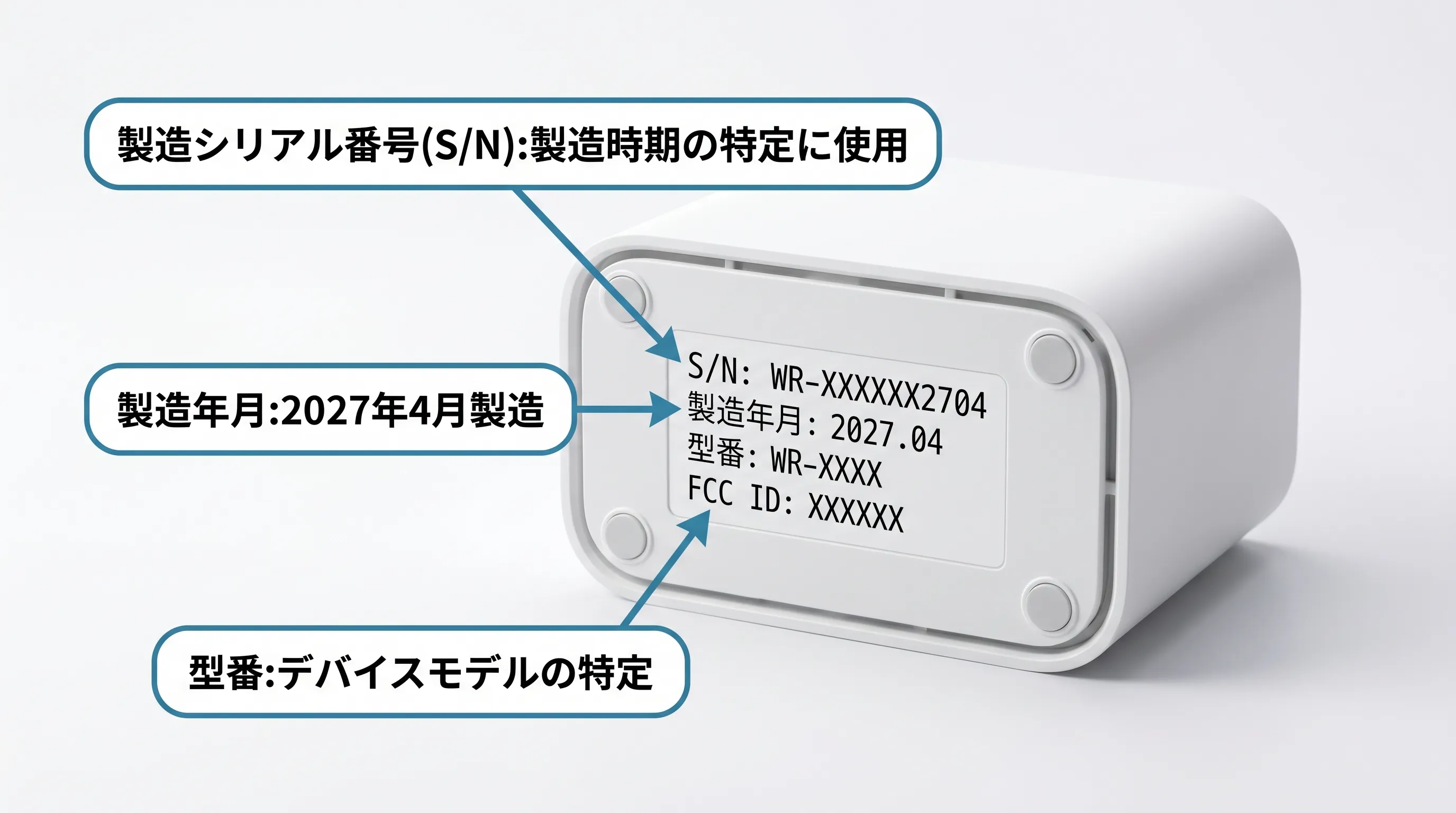
Wi-Fiルーター底面ラベルの製造年月・型番・シリアル番号の表記箇所を解説した図

寿命を縮める使い方・環境の特徴

同じルーターでも、使い方や設置環境によって寿命は大きく変わります。以下のような状況に当てはまる場合、通常より早く寿命が来る可能性があります。

通気が悪い場所への設置:テレビ台の中や本棚の奥、押し入れの中など、風の通らない場所に置くと内部に熱がこもります。ルーターは常時稼働する精密機器のため、放熱は非常に重要です。

直射日光・高温環境:窓際や夏場に高温になる部屋に設置されたルーターは、熱ストレスにより電子部品の劣化が加速します。

24時間・複数年にわたる連続稼働:外出中も電源を入れっぱなしにしている家庭が多いですが、これは部品の消耗を早めます。

頻繁な強制再起動:「固まったら電源を抜いて入れ直す」という使い方を繰り返すことも、本体への負荷を高めます。

マダリちゃん マダリ
うちのルーターくん、もう8歳なんだ。
押入れの中で静かに寝てるから長生きなの。
暗くて狭い場所が、この子の安心できるおうちなんだよ。
ステバン刑事 ステバン刑事
押入れは、安心できるおうちじゃない。
密閉空間は熱がこもる。
ルーターの内部温度が上がれば、コンデンサーの寿命は加速度的に縮む。
8年稼働は、自分の経験上、もう「現役」ではなく「化石」だ。
しかも、その世代はWi-Fi 4以前の可能性が高い。

今すぐ確認!寿命・限界サイン7つのチェックリスト

「うちのルーター、大丈夫かな?」と思ったら、以下の7つのサインを確認してみてください。1つでも当てはまれば要注意、3つ以上当てはまれば買い替えを真剣に検討するタイミングです。

① 速度低下・頻繁な切断が起きている

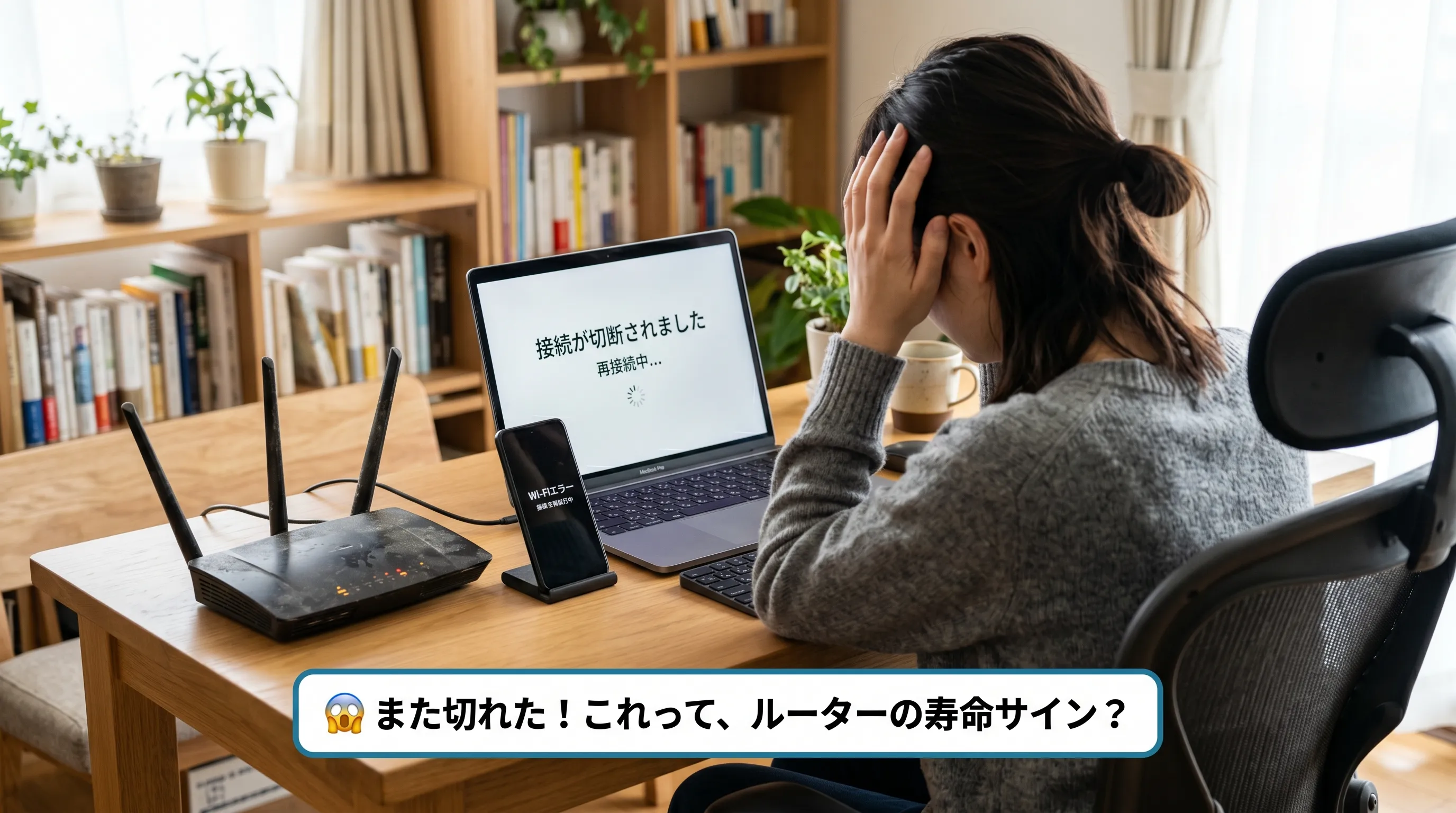
以前と比べてWi-Fiの速度が明らかに遅くなった、または1日に何度もWi-Fi接続が途切れるようになった場合、ルーターの内部部品の劣化が原因である可能性があります。

確認方法としては、スマートフォンの速度測定アプリ(たとえば「Speedtest by Ookla」)を使って現在の速度を計測し、契約している光回線の速度と大きく乖離していないかをチェックするのが有効です。目安として、1Gbps契約で常時100Mbps未満・100Mbps契約で常時20Mbps未満が続く場合はルーター起因の速度低下を疑ってください(夜間のプロバイダー混雑を除いた昼間帯での計測推奨)。なお、複数の時間帯で繰り返し測定し、昼夜ともに低速であればルーター側の問題である可能性が高まります。

② 本体が異常に熱い・ランプ点滅がおかしい

ルーターは稼働中に多少の熱を持ちますが、触れた瞬間に「熱い」と感じるほどの高温になっている場合は異常です。内部の冷却機能が低下していたり、電子部品が限界に近づいていたりするサインです。

また、ランプ(LED)の点滅パターンがおかしい・常時点滅している・特定のランプが消えているといった状態も、ハードウェア異常のサインです。各ランプが何を示すかは機種によって異なりますが、取扱説明書に記載されている「正常時の点灯パターン」と比較してみてください。

③ 再起動しないと回復しない状態が続く

「ネットが繋がらなくなるたびに電源を抜いて入れ直している」という状態が頻繁に起きるようになった場合、それは本体の異常を示す重要なサインです。

月に1〜2回程度の再起動は許容範囲ですが、週に何度も発生するようであれば、ルーター本体の処理能力や内部メモリが限界を迎えている可能性が高いです。再起動で一時的に回復するのは、バグや熱による処理停止から復帰しているにすぎません。

Wi-Fiが頻繁に切断されパソコン前で困惑する人物の後ろ姿とルーター寿命サインの解説ラベル

④ ファームウェア更新が止まっている

ファームウェアとは、ルーター本体を動かすソフトウェアのことです。メーカーは定期的にファームウェアを更新し、セキュリティの脆弱性修正や機能改善を提供します。

お使いのルーターのメーカーサイトやサポートページで、最終ファームウェアの更新日を確認してみてください。最後の更新が2〜3年以上前であれば、すでにサポートが終了している可能性があります。サポートが終了したルーターは、新たな脆弱性が発見されても修正が提供されません。

具体的な確認方法は、「機種名+ファームウェア」でメーカーのサポートページを検索するのが最も確実です。

マダリちゃん マダリ
うちのルーターくん、最近ファームウェア更新が来ないんだ。
でもそれって、もう完璧だから直すところがないってことでしょ?
メーカーさんも「この子は卒業生」って認めてくれたんだよ。
ステバン刑事 ステバン刑事
違う。
更新が来ないのは、メーカーがその機種のサポートを終了したからだ。
JPCERT/CCは、サポート期間が終了した製品について「使用を停止することを検討してください」と明示的に警告している。
新しい脆弱性が発見されても、もう修正パッチは降りてこない。
キミの言う「卒業生」とは、要するに「武装解除された門番」のことだ。

⑤ 接続できる機器数が実態に合っていない

数年前に購入したルーターは、当時の家庭の機器数を想定して設計されています。しかし現在の家庭では、スマートフォン・タブレット・スマートTV・ゲーム機・スマート家電など、接続台数が大幅に増えているケースがほとんどです。

推奨接続台数を超えて使い続けると、通信の遅延や不安定さが慢性的に発生します。「家族全員がWi-Fiを使う時間帯だけ遅くなる」という現象はこれが原因の場合が多いです。

⑥ 使用しているWi-Fi規格がWi-Fi 4(11n)以前である

ルーターの箱や本体、または管理画面で確認できる「IEEE 802.11n」という表記がWi-Fi 4に相当します。Wi-Fi 4の最大通信速度は規格値で600Mbpsですが、実効速度はWi-Fi 6の数分の一にとどまります。

現在発売されているスマートフォンやパソコンの多くはWi-Fi 6に対応していますが、ルーターがWi-Fi 4止まりであれば、その性能を全く発揮できていません。端末を新しくするたびに「なぜかうちだと遅い」と感じる原因になります。

⑦ 購入から5年以上経過している

上記のどの症状もまだ出ていない場合でも、購入から5年以上が経過しているルーターは要注意です。症状が出ていなくても、内部では劣化が進行しています。特にセキュリティの観点では、症状が出てからでは遅い場合があります。

購入時期がわからない場合は、ルーター本体の裏や底面に貼られているシールに製造年月が記載されていることが多いので確認してみてください。

Wi-Fiルーターの正面・底面・背面それぞれに製造年月や型番が記載されている場所を矢印で示した解説図
📡

TOOL

あなたのWi-Fiルーターは大丈夫?購入日チェッカー

購入日(設置を始めた日)を入力してください

🛒 そろそろ替え時?Wi-Fiルーターおすすめ3選【2026年版】

✓ 通信速度・安定性・セキュリティ・コスパのバランスを基準に、 ハイエンドモデル〜ミドルレンジまで厳選した3選をご紹介します。

🥇 編集部イチ推し NEC Aterm AM-AX11000T12

Aterm
AM-AX11000T12

🥈 コスパ最強 BUFFALO WSR-6000AX8P/NCG

バッファロー
WSR-6000AX8P/NCG

🥉 ゲーマー向け高性能 TP-Link Archer AX80/A

TP-Link
Archer AX80/A

古いルーターを使い続けるとどうなる?リスクを具体的に解説

速度差は実際どのくらい?新旧比較データ

Wi-Fiの規格は世代を追うごとに大幅に進化しています。主な規格の最大通信速度(規格値)を比較すると、世代間の差の大きさがよくわかります。

Wi-Fi 4(IEEE 802.11n)の最大速度は600Mbpsであるのに対し、Wi-Fi 5(IEEE 802.11ac)では6,933Mbps、Wi-Fi 6(IEEE 802.11ax)では9,608Mbpsと、規格値ベースで大幅な差があります。さらに最新のWi-Fi 7(IEEE 802.11be)では46Gbpsと、Wi-Fi 6の約4.8倍の速度が実現されています。

もちろん規格値と実測値は異なりますが、古い規格のルーターを使い続けることで、同じ光回線を契約していても実際に使える速度が大きく制限されることは確かです。特に4K動画のストリーミングや大容量ファイルのダウンロード、オンラインゲームなど、帯域を多く使うシーンで差が顕著に出ます。

なお、総務省の電波利用ホームページでは、Wi-Fiの通信規格(IEEE 802.11axなど)や周波数帯に関する技術的条件が公開されており、各規格の仕様を公的情報として確認することができます。

出典:総務省 電波利用ホームページ|無線LAN

JPCERT/CC報告に見るセキュリティ被害の実例

古いルーターを使い続けることの最大のリスクは、セキュリティ面にあります。

JPCERT/CC(一般社団法人JPCERTコーディネーションセンター)は、Wi-Fiルーターのセキュリティリスクについて繰り返し注意喚起を行っています。同センターによると、デフォルトのIDやパスワードを悪用されて侵入され、マルウェア感染などの被害に繋がったとの報告を複数受けているとのことです。

特に深刻なのが、ファームウェアの更新サポートが終了した古い機器のリスクです。JPCERT/CCは「Wi-Fi ルータを安全に使う上での注意」の中で、「サポート期間が終了している製品では、新しいファームウェアは提供されない可能性があります。そのような場合は、使用を停止することをご検討ください」と明示的に警告しています。

また、総務省の情報セキュリティサイトでも、Wi-Fiのパスワード設定(WPA3、WPA2などの暗号化方式)の重要性が解説されています。古いルーターは最新の暗号化規格であるWPA3に対応していないものが多く、WEPやWPA(WPA/WPA2-PSK)のみ対応の場合はすでに破られている技術であるため、通信内容を盗み見られるリスクがあります。

出典:JPCERT/CCコーディネーションセンター|Wi-Fi ルータを安全に使う上での注意

出典:総務省|国民のための情報セキュリティサイト|無線LAN(Wi-Fi)の安全な利用(設定)

マダリちゃん マダリ
SSIDもパスワードも、買った時のままだよ。
変えたら、この子のアイデンティティが消えちゃうもの。
名前を奪うなんて、私にはできないの。
ステバン刑事 ステバン刑事
…。
そのアイデンティティ、攻撃者にとっては「ようこそ」と書かれた看板だ。
機種名と初期SSIDから、デフォルトパスワードが特定されるケースは現実に存在する。
JPCERT/CCも、デフォルトIDとパスワードを悪用された侵入事例を報告している。
侵入されれば、家庭内の通信は盗聴され、他の機器への踏み台にされる。
キミが守ろうとしているのは、この子の名前じゃない。
家族全員のプライバシーを、無防備に晒しているだけだ。
マダリちゃん マダリ
じゃあ、この子の本当の名前を、私が新しく付けてあげるね。

仕事・ゲーム・会議での機会損失コスト

古いルーターによる通信の不安定さは、目に見えないコストを生み出しています。

テレワーク中にビデオ会議が途切れる、オンラインゲームで回線落ちする、大事なデータのアップロード中に接続が切れるといったトラブルは、時間的損失だけでなく信頼性の損失にも繋がります。

たとえば、1時間のオンライン会議が接続不良で3回中断されたとすると、復旧・再接続に費やす時間は数分以上になります。それが毎週繰り返されれば、年間で数時間単位の損失です。また、ゲームのラグ(通信遅延)によるパフォーマンス低下や、ストリーミングの頻繁なバッファリングなど、日常的なストレスも積み重なります。

「まだ使えるから」と古いルーターを使い続けることは、一見節約に見えて、実際には時間・生産性・ストレスという目に見えないコストを払い続けている状態とも言えます。

「もったいない」と感じる前に知っておくべきこと

買い替えコストvs損失コストの比較軸

「ルーターの買い替えにお金をかけたくない」という気持ちは当然です。しかし、買い替えコストと使い続けるコストを比べると、実は買い替えのほうが合理的なケースが多いです。

たとえば現在のWi-Fiルーターのコスパ帯である1〜2万円台の機種を購入した場合、5年間使えば1ヶ月あたりのコストは167〜333円程度です。一方、古いルーターを使い続けることでテレワークの生産性が毎月数時間分落ちるとすれば、その損失コストのほうがはるかに大きいと言えます。

また、セキュリティインシデント(情報漏洩や不正アクセス)が発生した場合の損害は金銭的にも精神的にも甚大です。ルーターの買い替えはその予防投資でもあります。

まだ買い替えなくていいケースの判断基準

ただし、すべてのケースで今すぐ買い替えが必要なわけではありません。以下の条件をすべて満たす場合は、まだ使い続けても問題ないと判断できます。

まず購入から3年以内であること。次にファームウェアの更新が現在も提供されていること。そしてWi-Fi 5(IEEE 802.11ac)以上の規格に対応していること。さらに速度や接続の安定性に不満がないこと。これら4つをすべて満たすルーターであれば、現時点での買い替えは急がなくてよいでしょう。

「もったいない」という気持ちは大切です。ただし、それは「使えるうちは使う」という意味であり、「セキュリティリスクがあっても使い続ける」という意味ではありません。ファームウェアの更新が止まった機器については、物理的に動作していても「寿命」と考えることを強くおすすめします。

レンタルルーターとの違いと注意点

光回線を契約する際、プロバイダーからルーターをレンタルしている方も多くいます。レンタルルーターと自前購入ルーターには、それぞれメリットとデメリットがあります。

レンタルのメリット:初期費用がかからない、故障時に交換してもらえる、設定サポートを受けやすいといった点があります。

レンタルのデメリット:月額料金が発生し続けるため、長期利用では割高になるケースがあります。また、機種を自由に選べないため、最新規格や高性能機種を使いたい場合には制限があります。プロバイダーが提供するレンタル機種がWi-Fi 5止まりのことも珍しくありません。

なお、プロバイダーを変更する際に機器の返却やルーターの切り替えが必要になることがあります。この際の手続きや費用については、事前に契約内容をよく確認することが重要です。国民生活センターも、光回線サービスの乗り換えに際して高額な違約金トラブルが発生していると報告しており、契約変更時には慎重な対応が求められます。

出典:国民生活センター|よく分からないまま結んだ光回線の契約、解約したいけど高額な違約金が…

マダリちゃん マダリ
古いルーターくんは、捨てないで取っておくの。
Wi-Fi 4の機種って、もう作られてないから希少価値が出るんだよ。
10年後にはコレクター市場で高値がつくの。これは長期投資なんだ。
ステバン刑事 ステバン刑事
そのコレクション、中身に何が残っているか分かっているか。
プロバイダーの接続ID、過去のWi-Fiパスワード、接続履歴。
全部、本体のフラッシュメモリに保存されたままだ。
廃棄前にやることは1つ。
管理画面か、本体のリセットボタン長押しで「工場出荷時設定」に戻す。
それから小型家電リサイクル法に従って、回収ボックスか家電量販店へ。
投資先を探すより、まず証拠隠滅だ。

あなたにぴったりのルーターはどれ?用途・間取り別の選び方

接続台数・間取り・用途で選ぶ判断チャート

ルーターを選ぶ際に最もよくある失敗は、「スペックが高ければいい」という思い込みです。実際には、自分の生活環境に合ったスペックを選ぶことが重要です。

まず接続台数で考えると、1〜3人暮らしで接続機器が10台以下なら中位モデルで十分、4人以上の家族や接続台数が20台を超えるスマートホーム環境なら上位モデルが必要です。

次に間取りで考えると、ワンルーム〜2LDKのマンションであれば1台のルーターで十分カバーできますが、3階建て戸建てや4LDK以上の広い住居では、メッシュWi-Fi(複数のルーターで広範囲をカバーする仕組み)に対応したモデルを選ぶと電波の届きにくい部屋をなくせます。

さらに用途で考えると、動画視聴・テレワーク中心ならWi-Fi 6対応モデルで十分、オンラインゲームをよくプレイするならQoS(Quality of Service=通信品質制御)機能付きのゲーミングモデルが向いています。4K・8K動画や大容量データを頻繁に扱うなら、2.5Gbpsや10GbpsのWAN/LANポートを持つ上位機種が力を発揮します。

Wi-Fi 6 / 6E / 7の違いをわかりやすく整理

現在市販されているルーターの主流はWi-Fi 6・Wi-Fi 6E・Wi-Fi 7の3世代です。それぞれの違いを整理します。

Wi-Fi 6(IEEE 802.11ax):最大理論速度9,608Mbps、2.4GHzと5GHzの2つの周波数帯に対応。多数の機器に同時接続しても速度が落ちにくい「OFDMA」技術を採用しており、接続台数が多い家庭に向いています。現在の主力規格です。

Wi-Fi 6E:Wi-Fi 6の拡張版で、従来の2.4GHz・5GHzに加えて6GHz帯にも対応。6GHz帯は混雑が少なく高速通信がしやすいため、より安定した高速通信が期待できます。対応機器がまだ少ない点は注意が必要です。

Wi-Fi 7(IEEE 802.11be):最大理論速度46Gbpsと、Wi-Fi 6比で約4.8倍の高速化を実現。最大帯域幅も2倍に拡張されています。最新規格のため対応機器はまだ普及途上ですが、将来性を重視するなら選択肢に入ります。

コストパフォーマンスの観点では、現時点ではWi-Fi 6対応モデルが最もバランスが取れています。対応端末が多く、価格も手ごろな製品が増えています。Wi-Fi 7は対応端末も含めてエコシステムが整うまで、もう少し時間がかかる見込みです。

初心者が設定でつまずくポイントと解決策

「ルーターを買い替えたいけど、設定が難しそうで不安」という方は多いです。しかし、近年のWi-Fiルーターは設定の自動化・簡略化が大幅に進んでおり、以前ほど難しくありません。

①「インターネットに繋がらない」問題:最も多いのが、ONU(光回線終端装置)やモデムとルーターの接続順を間違えるケースです。基本は「ONU/モデム → ルーター → 各機器」の順番です。接続後は必ずルーターの電源を入れ直してください。

②「PPPoEの設定が必要」問題:プロバイダーによっては、ルーターの管理画面でPPPoE(接続方式の一種)の設定が必要なケースがあります。プロバイダーから送られてきた書類に「接続ID(ユーザーID)」と「接続パスワード」が記載されているはずなので、手元に用意しておきましょう。

③「スマホがWi-Fiに繋がらない」問題:新しいルーターのSSID(Wi-Fi名)とパスワードを確認して、スマートフォンのWi-Fi設定から接続し直す必要があります。ルーター本体の裏や底面のシールにSSIDと初期パスワードが記載されています。

それでも解決しない場合は、各メーカーのサポートデスクやチャットサポートを積極的に活用しましょう。最近はリモートサポートを提供しているメーカーも増えています。

2026年最新おすすめWi-Fiルーター5選【用途別比較】

ここでは、用途・予算別に厳選した5機種を紹介します。各機種の特徴と向いている方をまとめましたので、自分に合ったモデルを見つけてください。

🛍️ Wi-Fiルーター おすすめ5選【2026年版】

通信速度・安定性・セキュリティアップデートの継続性・コスパを総合的に評価し、今すぐ買い替えを検討すべき5モデルを厳選しました。

🏷️ ハイエンド〜ミドルレンジ Wi-Fi 6/6E ルーター(5選)
🥇 第1位 Wi-Fi 6E ハイエンド 最新規格・10Gbps対応

【Amazon.co.jp 限定】NEC Aterm 無線LAN Wi-Fi 6E ルーター 日本製 11axトライバンド対応 AM-AX11000T12 10Gbps有線LANポート対応 計12ストリーム

NEC Aterm AM-AX11000T12
  • ✅ Wi-Fi 6E(6GHz帯)対応のトライバンドで最大11000Mbpsクラスの超高速通信
  • ✅ 10Gbps有線LANポート搭載で光回線の速度を最大限に活かせる
  • ✅ 日本製・国内メーカーNECの安心サポートと高い安定性
  • ✅ 計12ストリームで多数のデバイスを同時接続しても速度低下しにくい
マダリちゃん
マダリちゃんが口コミをチェックしたよ!
「【実口コミ】通信が速く安定している。10Gbpsポートのおかげで光回線の速度をフルに引き出せて大満足!
 💡 Wi-Fi 6E対応で将来の規格にも備えられる最上位モデル。多デバイス環境でも安定感が光ります!
 ⚠️ 離れた部屋では速度が落ちる場合があるとの口コミも。広い家では中継機との組み合わせを検討してね。
 → 「長く使える最高スペックを一台買いたい」という方に自信を持っておすすめできる一台です!」
※Amazon・my-best.com口コミ参照
💡 こんな人に特におすすめ
10Gbps回線ユーザー / Wi-Fi 6E対応デバイスをお持ちの方 / 多数のデバイスを同時接続する家庭
🥈 第2位 Wi-Fi 6 ミドルハイ 人気No.1 コスパ重視

【Amazon.co.jp限定】 バッファロー WiFi 無線LAN Wi-Fi 6 11ax AX6000 4803+1147Mbps 日本メーカー WSR-6000AX8P/NCG

BUFFALO WSR-6000AX8P/NCG
  • ✅ Wi-Fi 6対応・最大AX6000(4803+1147Mbps)の高速デュアルバンド通信
  • ✅ 設定が簡単でスマートフォンアプリから直感的に操作できる
  • ✅ iPhone・Nintendo Switch・PS5など主要デバイスのメーカー動作確認済み
  • ✅ 日本メーカー製で安心のサポート体制、エコパッケージで環境にも配慮
マダリちゃん
マダリちゃんが口コミをチェックしたよ!
「【実口コミ】設定が簡単でよく、買い替え後は速度が爆速になりました。大満足です!(楽天市場レビューより)
 💡 国内メーカーのサポートと設定の手軽さが両立。コスパと使いやすさのバランスが絶妙なモデルです!
 ⚠️ 電波の届く範囲は広くないとの口コミもあり、広い戸建てでは中継機が必要になるケースも。
 → 「コスパよく確実に速くしたい」という方にイチオシの定番人気モデルです!」
※楽天市場口コミ参照
💡 こんな人に特におすすめ
初めてルーターを買い替える方 / マンション・一般家庭ユーザー / 設定の手軽さを重視する方
🏅 第3位 Wi-Fi 6 ゲーミング対応 スリムデザイン・VPN対応

TP-Link WiFi ルーター 無線ルーター 高速 WiFi6 AX6000 IPv6 4804+1148Mbps 2.5Gポート OneMesh VPN 3年保証 Archer AX80/A

TP-Link Archer AX80/A
  • ✅ Wi-Fi 6対応・最大AX6000(4804+1148Mbps)の高速通信で動画・ゲームに最適
  • ✅ 2.5Gbps有線LANポート搭載でゲーミングPCや大容量通信に対応
  • ✅ VPN機能・OneMeshメッシュ対応で柔軟なネットワーク構築が可能
  • ✅ 業界最長水準の3年保証付きで長期的な安心感がある
マダリちゃん
マダリちゃんが口コミをチェックしたよ!
「【実口コミ】Wi-Fiのスピードが速くてよく、初期設定も簡単で助かりました!(my-best.com口コミより)
 💡 VPN・メッシュ対応でゲームから在宅ワークまでカバー。3年保証は長く使いたい人に大きな安心感!
 ⚠️ 設置場所によっては電波の届き方に差があるとの声も。部屋の配置は事前に確認しておこう。
 → 「ゲームもテレワークも快適にしたい」というアクティブユーザーにぴったりな高コスパモデル!」
※my-best.com口コミ参照
💡 こんな人に特におすすめ
ゲーマー・在宅ワーカー / VPNや高度なネットワーク設定をしたい方 / 長期保証重視の方
🏷️ 特徴派・日本メーカー派向けモデル(2選)
🌿 ケア第1位 全方位電波対応 360コネクト搭載

アイ・オー・データ WiFi ルーター 無線LAN Wi-Fi6 AX6000 10Gbps対応 4804+1147Mbps IPv6対応 日本メーカー WN-DAX6000XR/E

I-O DATA WN-DAX6000XR/E
  • ✅ 独自の「360コネクト」機能で上下左右360度に電波が届きやすい設計
  • ✅ Wi-Fi 6対応・10Gbps有線LAN搭載で高速回線ユーザーにも対応
  • ✅ クアッドコアCPU搭載で多数デバイス接続時も安定した通信を維持
  • ✅ iPhone・Android・PS5・Nintendo Switchのメーカー動作確認済み
マダリちゃん
マダリちゃんが口コミをチェックしたよ!
「【実口コミ】Wi-Fi接続も有線も高速で、問題なく使えています。4K動画も快適に視聴できて満足!(Amazon口コミより)
 💡 360コネクト機能で部屋の隅や上下階にも電波が届きやすいのはアイ・オー・データならではの強み!
 ⚠️ 設定画面がやや専門的な部分もあるとの声があり、初心者には少し戸惑う場面があるかも。
 → 「家の隅々までWi-Fiをつながりやすくしたい」というユーザーに特にハマるモデルです!」
※Amazon・ビックカメラ口コミ参照
💡 こんな人に特におすすめ
電波の届きにくい部屋がある方 / 戸建て・複数階ユーザー / 日本メーカーにこだわりたい方
🌙 ケア第2位 安定性重視 鉄板ミドルレンジ

NEC Wi-Fi PA-WX5400HP 無線LANルータ dual_band Aterm

NEC Wi-Fi PA-WX5400HP
  • ✅ Wi-Fi 6対応デュアルバンドで300〜700Mbpsの安定した通信速度を実現
  • ✅ 設定が簡単ですぐに構築できるとAmazonでも高評価
  • ✅ 日本製NECブランドの高い信頼性と長期サポート
  • ✅ 価格.comで評価が非常に高い、コンパクトで置き場所を選ばないサイズ感
マダリちゃん
マダリちゃんが口コミをチェックしたよ!
「【実口コミ】設定が簡単で接続安定性にも満足。ルーターを何度も再起動しなくて済むようになりました!(Amazon・価格.com口コミより)
 💡 NECの安心ブランドと高安定性が人気の秘訣。普段使いから在宅ワークまでしっかりサポートしてくれます!
 ⚠️ 最新のWi-Fi 6E非対応のため、将来的な規格更新には対応していない点には注意が必要です。
 → 「とにかく安定して長く使えるルーターが欲しい」という堅実派の方に強くおすすめです!」
※Amazon・価格.com口コミ参照
💡 こんな人に特におすすめ
コスト重視でしっかり使いたい方 / 安定性・信頼性を最優先にしたい方 / 初めてWi-Fi 6に乗り換える方

買い替え後の手順と古いルーターの処分方法

初期設定の基本ステップと失敗しないコツ

新しいルーターが届いたら、以下の基本ステップで設定を進めましょう。事前に準備しておくと、スムーズに設定できます。

【事前準備】プロバイダーから届いた書類(接続IDとパスワードが記載されているもの)を用意する。現在のルーターのSSIDとパスワードをメモしておく(スマートフォンなどで確認できます)。

【ステップ1:接続】現在のルーターを外し、ONU(光回線終端装置)とモデム、または光コンセントから延びているLANケーブルを新しいルーターのWAN(インターネット)ポートに差し込みます。続いてルーターの電源を入れ、起動を待ちます(1〜2分程度)。

【ステップ2:初期設定】スマートフォンまたはパソコンを新しいルーターのSSIDに接続し(初期パスワードは本体裏面のシール参照)、ブラウザでルーターの管理画面(多くは「192.168.0.1」または「192.168.1.1」)にアクセスします。接続方式(PPPoEまたは自動取得)を選択し、必要に応じて接続IDとパスワードを入力します。

【ステップ3:SSIDとパスワードの変更】初期設定のSSIDとパスワードは第三者にも推測されやすい場合があります。JPCERT/CCも「デフォルト設定からの見直し(パスワードの変更等)」を強く推奨しています。自分だけが知る任意のSSIDとパスワードに変更しましょう。

【ステップ4:ファームウェア更新確認】設定完了後、管理画面からファームウェアを最新バージョンに更新してください。新品でも、倉庫での保管期間中に更新が出ている場合があります。

出典:JPCERT/CCコーディネーションセンター|Wi-Fi ルータを安全に使う上での注意

古いルーターの正しい処分・リサイクル方法

古いルーターを処分する際には、個人情報保護の観点からも適切な手順を踏む必要があります。ルーターにはプロバイダーの接続情報、過去のWi-Fiパスワードなどが保存されている場合があります。

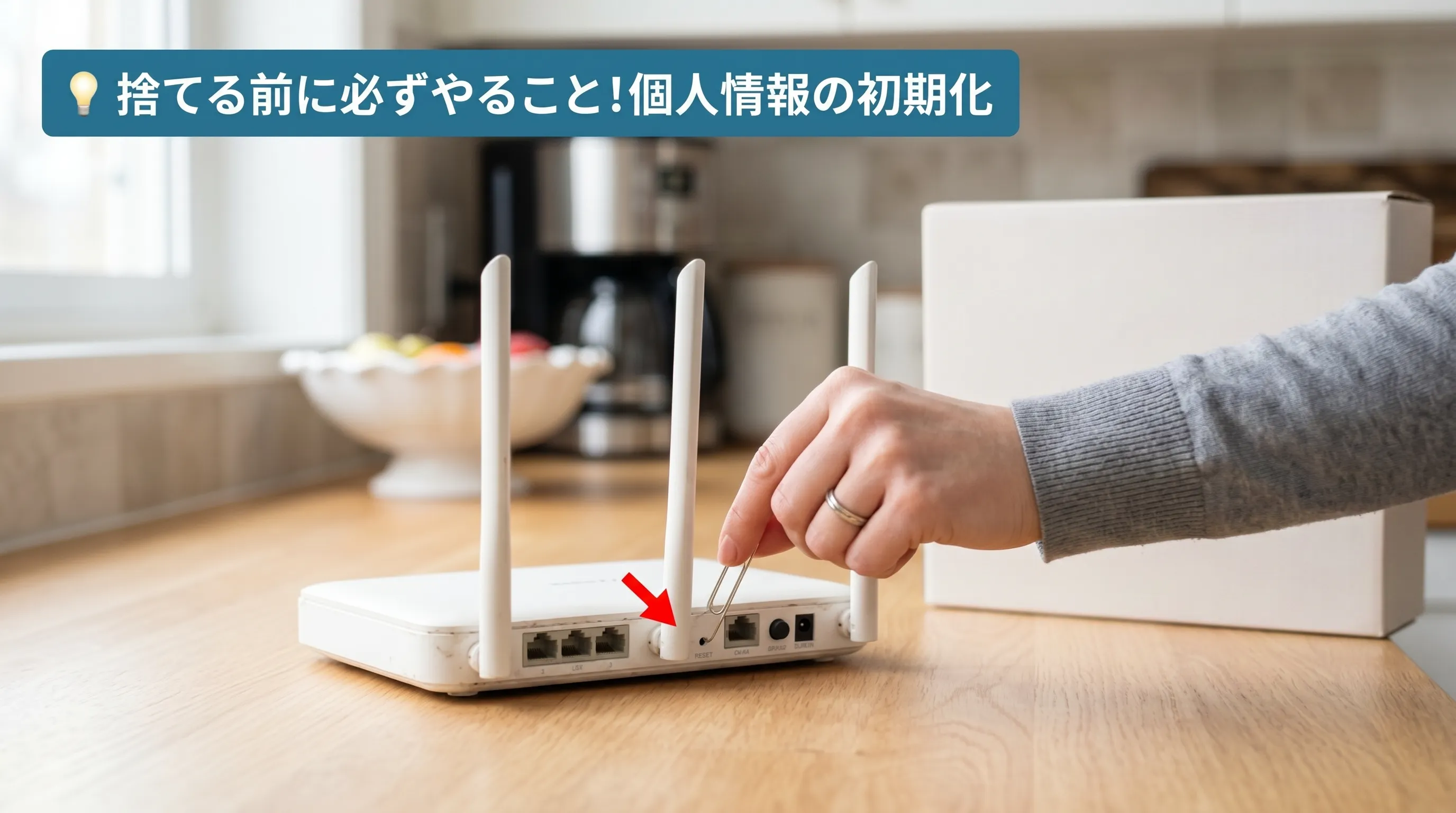
古いWi-Fiルーターを廃棄する前にリセットボタンで工場出荷時設定に初期化している手元の写真

廃棄前に必ずやること:ルーターの管理画面から「設定の初期化(工場出荷時設定へのリセット)」を実行してください。本体の「リセットボタン」(細いピンなどで押す小さなボタン)を数秒間長押しすることでも初期化できます。初期化後は保存されていた個人情報が消去されます。

処分方法の選択肢:Wi-Fiルーターは小型家電リサイクル法(使用済み小型電子機器等の再資源化の促進に関する法律)の対象品目に含まれており、自治体が設置している小型家電回収ボックスに投入することでリサイクルできます。また、ビックカメラやエディオンなどの家電量販店でも回収を行っています。まだ動作するルーターであれば、フリマアプリへの出品や買取サービスの利用も選択肢です。

自治体ゴミとして出す場合:小型家電回収が利用できない場合は、各自治体のルールに従い不燃ゴミとして出すことが一般的です。自治体によってルールが異なるため、事前に確認してください。

プロバイダー変更時の契約トラブルに注意

ルーターの買い替えを機に、プロバイダーや光回線の乗り換えを検討する方もいるでしょう。その際は、契約内容の確認を必ず行ってください。

国民生活センターの報告によると、「よく分からないまま結んだ光回線の契約を解約しようとしたら、高額な違約金が発生した」というトラブルが多発しています。特に問題になりやすいのが、勧誘時の説明不足による誤解や、最低利用期間と違約金に関する見落としです。

プロバイダー変更の際は、以下の点を必ず事前に確認しましょう。まず「現在の契約の最低利用期間と違約金」を確認すること。次に「現在レンタルしている機器の返却が必要かどうか」を確認すること。そして「新しい契約に切り替わるタイミングと工事の有無」を確認することが大切です。不明点はプロバイダーのサポート窓口に電話または書面で確認し、口頭のみの約束は避けることをおすすめします。

出典:国民生活センター|よく分からないまま結んだ光回線の契約、解約したいけど高額な違約金が…

ステバン刑事 ステバン刑事
ルーターは「壊れる前に替える」機器だ。
動いているうちに替えるのが、いちばん安くつく。
ファームウェア更新が止まったその日から、それは家のドアに鍵をかけ忘れているのと同じだ。
マダリちゃん マダリ
そっか…うちのルーターくん、もう8年も働いてくれてたんだ。
ずっと「夏バテ」だと思っててごめんね。
ちゃんとお別れの儀式をして、新しい子をお迎えするね。
マダリちゃん マダリ
新しい子の名前、もう決めたの。
「ルーターくん2世」だよ。きっと前の子の意志を継いでくれるね!

※マダリは翌週、2世のSSIDとパスワードを初期設定のまま放置していた。

まとめ:あなたのルーター、今すぐ確認してみてください

Wi-Fiルーターの寿命は、一般的に4〜5年が目安です。ただし「壊れるまで使える」のではなく、通信規格の陳腐化・ファームウェアサポートの終了・セキュリティ規格の限界という3つの寿命が同時に進行しています。

速度低下・頻繁な切断・再起動に頼った運用・ファームウェア更新の停止——これらのサインが1〜2つ重なっているなら、買い替えを検討するタイミングです。特にJPCERT/CCが繰り返し警告しているように、サポート終了後のルーターはセキュリティリスクを内包した状態です。「まだ動くから」という理由だけで使い続けることは、家庭のネットワーク全体を無防備にさらしていることになりかねません。

一方で、購入から3年以内でファームウェア更新が継続されており、通信に不満がないのであれば、今すぐ買い替える必要はありません。「本当に必要なタイミングで、自分の環境に合ったものを選ぶ」ことが、賢い買い替えの基本です。

この記事を読み終えたら、まずは自分のルーターの購入年メーカーのサポートページでのファームウェア更新状況を確認してみてください。それだけで、買い替えが必要かどうかの判断材料が揃います。

✍️ キゲンチェック編集部|コスメ・ガジェット・家電の使用期限を専門に調査・発信するメディア。SPICARE正規代理店。